
ガレリアPC TPM 2.0有効化 Windows11アップグレード
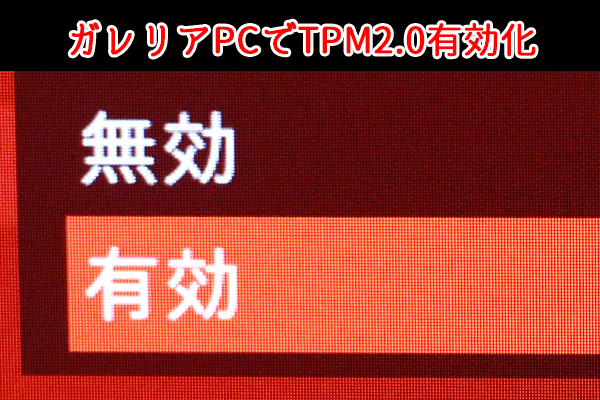
今更ながらWindows11にアップグレードしたのですが、その際にガレリアPCのTPM2.0を有効化する必要があったのでその手順等。2025年1月7日
TPM2.0が有効化されていないとWin11にアップデートできない⁉
Windows11へのアップグレードの際「Windows11を実行するための最小システム要件を満たしていません」というメッセージが表示される場合があります。
わたしの場合はBTOパソコンであるガレリアがTPM2.0が搭載されていているのにBIOSで無効に設定されていました。
TPM2.0は2016~2017年以降のPCならほぼ搭載されています。
今年の10月14日でWindows10のサポートは終了しますので対応しておきましょう。
ちなみに私のガレリアはASROCKのマザーボードにインテルCPUの構成です。
構成によって画面や表記が違うので作業する場合は注意して下さい。
再起動してF2キーを押しっぱなしでBIOS設定へ

この画面が出る前からF2キーを押しっぱなしで大丈夫です。
Bios設定に入ります。
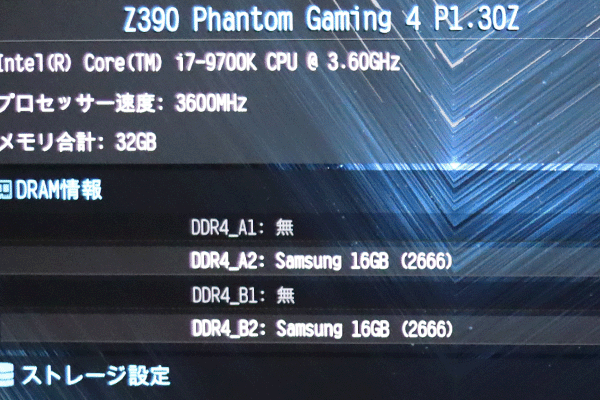
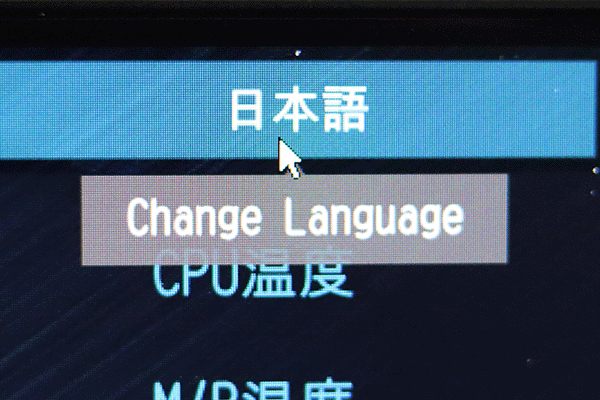
右上のタグから日本語にしておきましょう。
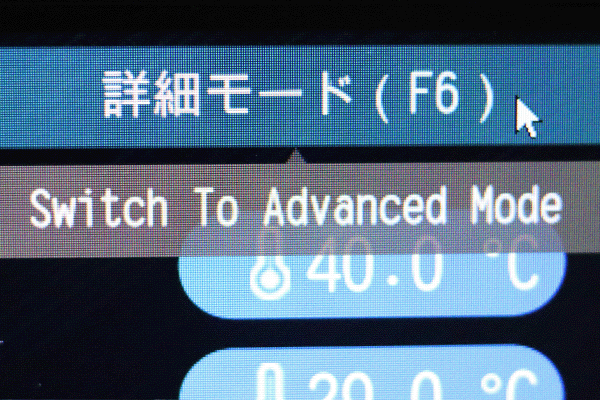
さらにその横のタグから詳細モードに入ります。
詳細モード
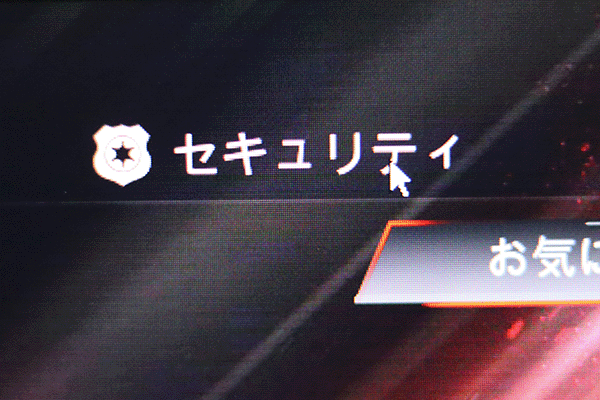
セキュリティから
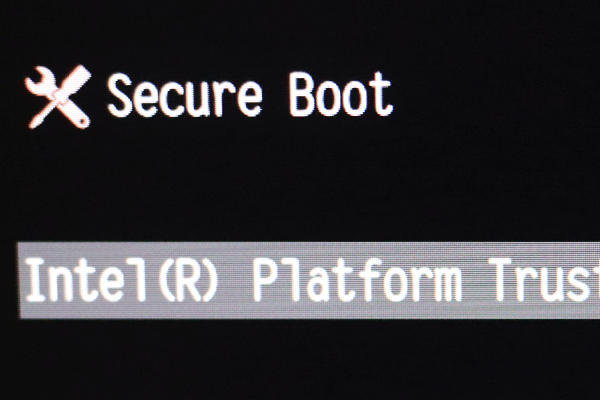
intel(R) Platform Trust Technologyを選びましょう。
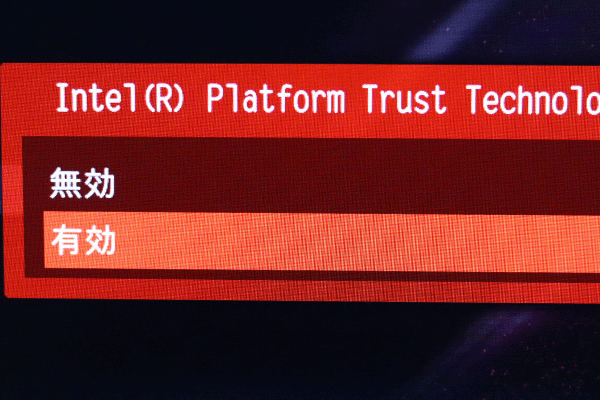
無効を有効にして終わりです。出口へ
後はマイクロソフトのページからウインドウズ11に自動でアップグレードするだけ
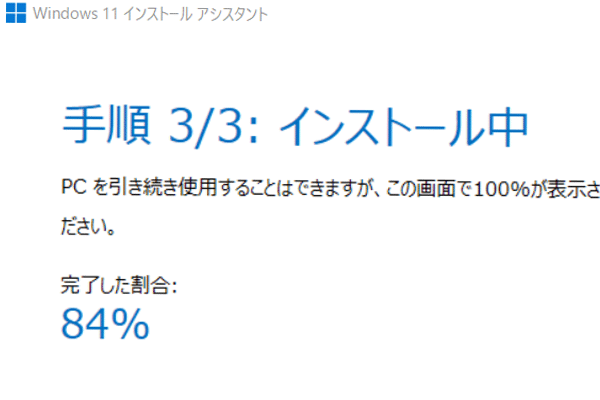
アップグレードはそこそこ時間がかかりますので気長に待ちましょう。
お疲れ様でした。