
Steam以外のゲームをSteamライブラリで管理する方法
EPICやGOG等の他のPCゲームプラットフォームのゲームをSteamライブラリから起動することができます。
プレイ中のゲームをかんたん、一括管理、コントローラー設定等も。
プレイ中のゲームはまとめておきたい
私はSteamメインでゲームをしているのですが、最近は無料配布のゲーム等でEpicやGOGでの所持ゲームも増えてきました。
インストールするとデスクトップにショートカットはできるけど、デスクトップが散らかっちゃうのでどちらかと言うといらない派です。
なのでSteam以外でプレイすることが多いゲームはSteamSteamライブラリに表示させています。
特に難しいことはないので、できる事をまとめておきます。
とりあえずインストールする

インストールしていないゲームは表示できません。
まずはインストールしましょう。
Steamライブラリで追加
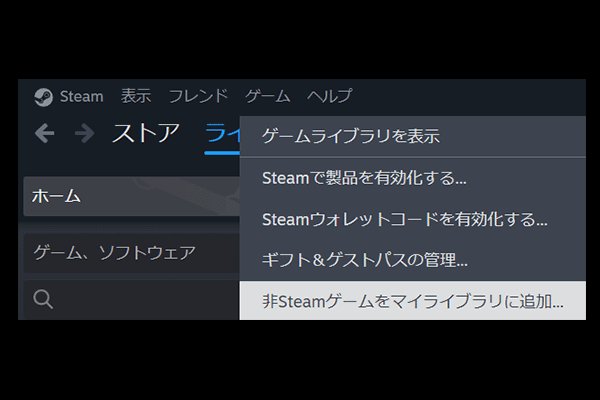
Steamを開いて左上のゲームタグから「非Steamゲームをマイライブラリに追加」を選択
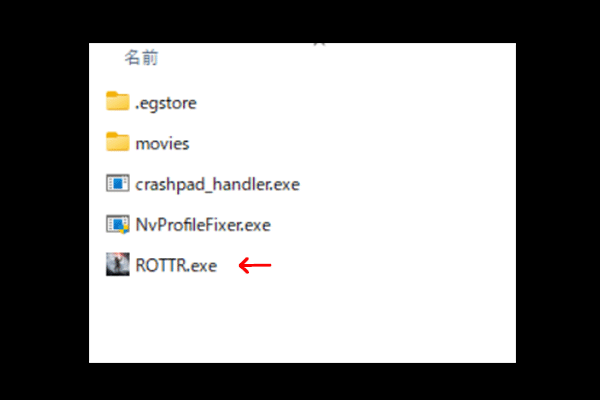
参照からインストールしたゲームフォルダの「.exe」ファイルを選択します。
基本的にEPICは「Epic Games」、GOGは「GOG Galaxy」フォルダにゲームが格納されています。
Steamライブラリで設定

タイトルは「.exe」のファイル名が表示されるので、長いタイトルだと略されていてよく分かりません。
右クリックをして出てくるプロパティタグから分かりやすい名称に変更しましょう。

画像を表示させたい時は「管理」から「カスタムアートワークを設定」を選択。
お好きな画像を選択しましょう。
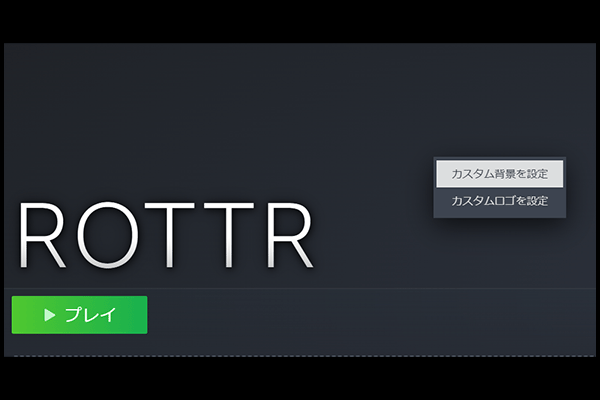
同様にゲームをクリックした詳細ページの画像も右クリックして「カスタム背景を設定」から可能です。
コントローラー設定もしておくと楽チン
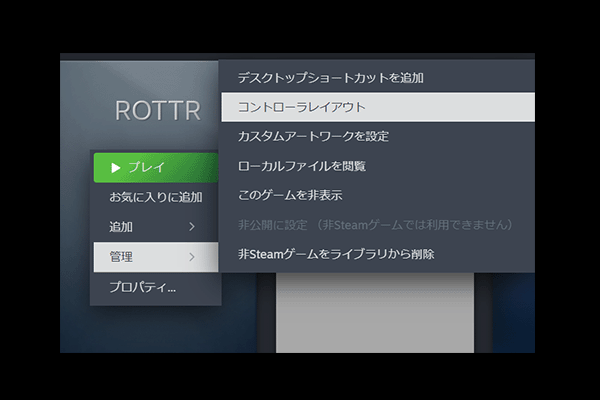
「管理」タグから「コントローラーレイアウト」も設定しておきましょう。
各ゲームプラットフォームによっては効かないコントローラーがあったり、細かくボタン設定できない場合があります。
ここで設定しておくとSteamライブラリから起動して反映できます。
私は決定ボタンと、キャンセルボタンが「日本設定」と逆で慣れてしまいました。
この設定のおかげでストレスなくゲームを楽しむことができています。
まとめ
このようにSteamライブラリでできることはたくさんあります。
毎回、ここから一括してゲームが起動できるのは魅力ですよね。
ライブラリに並んだゲームを眺めてニヤニヤするのもいいです。
ゲーミングライフを充実させたい方はぜひトライしてみて下さい。